
Gambar 6 Ilustrasi Fitur aplikasi
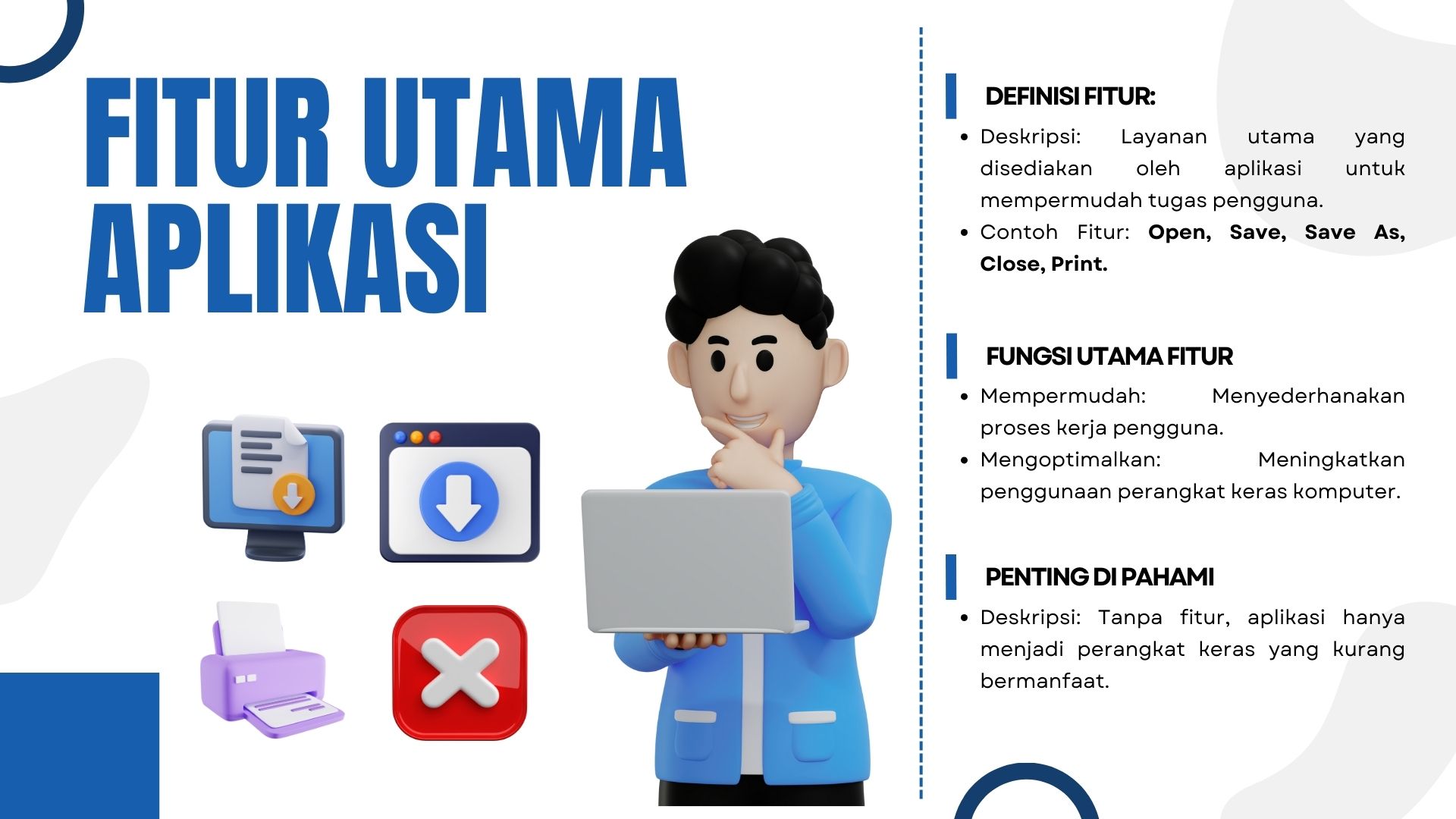
Aplikasi dirancang untuk memberikan layanan kepada pengguna, yang disebut sebagai "fitur" aplikasi. Meskipun fitur berasal dari kata bahasa Inggris "feature" yang berarti ciri, dalam konteks aplikasi, fitur merupakan layanan utama yang disediakan oleh aplikasi tersebut. Layanan yang disediakan aplikasi biasanya meliputi layanan untuk objek utama terkait file, seperti Open, Save, Save As, Close, dan Print. Selanjutnya, layanan atau fitur disediakan untuk setiap elemen objek, yang akan dijelaskan lebih detail dalam konteks aplikasi pengolah kata. Misalnya, layanan untuk mengubah ukuran atau efek huruf dapat diaktifkan saat memilih sebuah huruf atau sekumpulan huruf. Untuk lebih jelasnya simak materi di bawah ini.

Ayo Mengeksplorasi
Petunjuk :
- Baca materi berikut untuk membuka bagian latihan.
- Terdapat 3 pilihan penyampaian materi yaitu tekstual berisikan uraian materi, visual berupa poster, dan audio berupa video. Pilihlah sesuai gaya belajar Anda.
- Klik "Ayo Berlatih!" untuk membuka bagian Mari Mencoba.
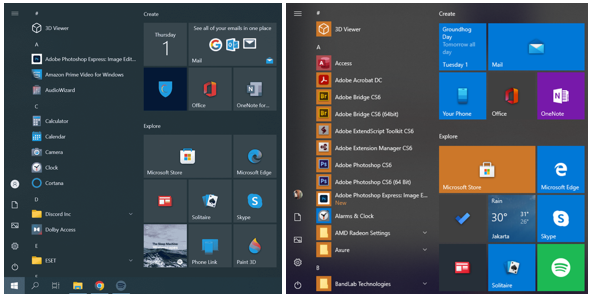
Gambar 7 Ilustrasi Antar Muka Aplikasi (Halaman menu Windows 10)
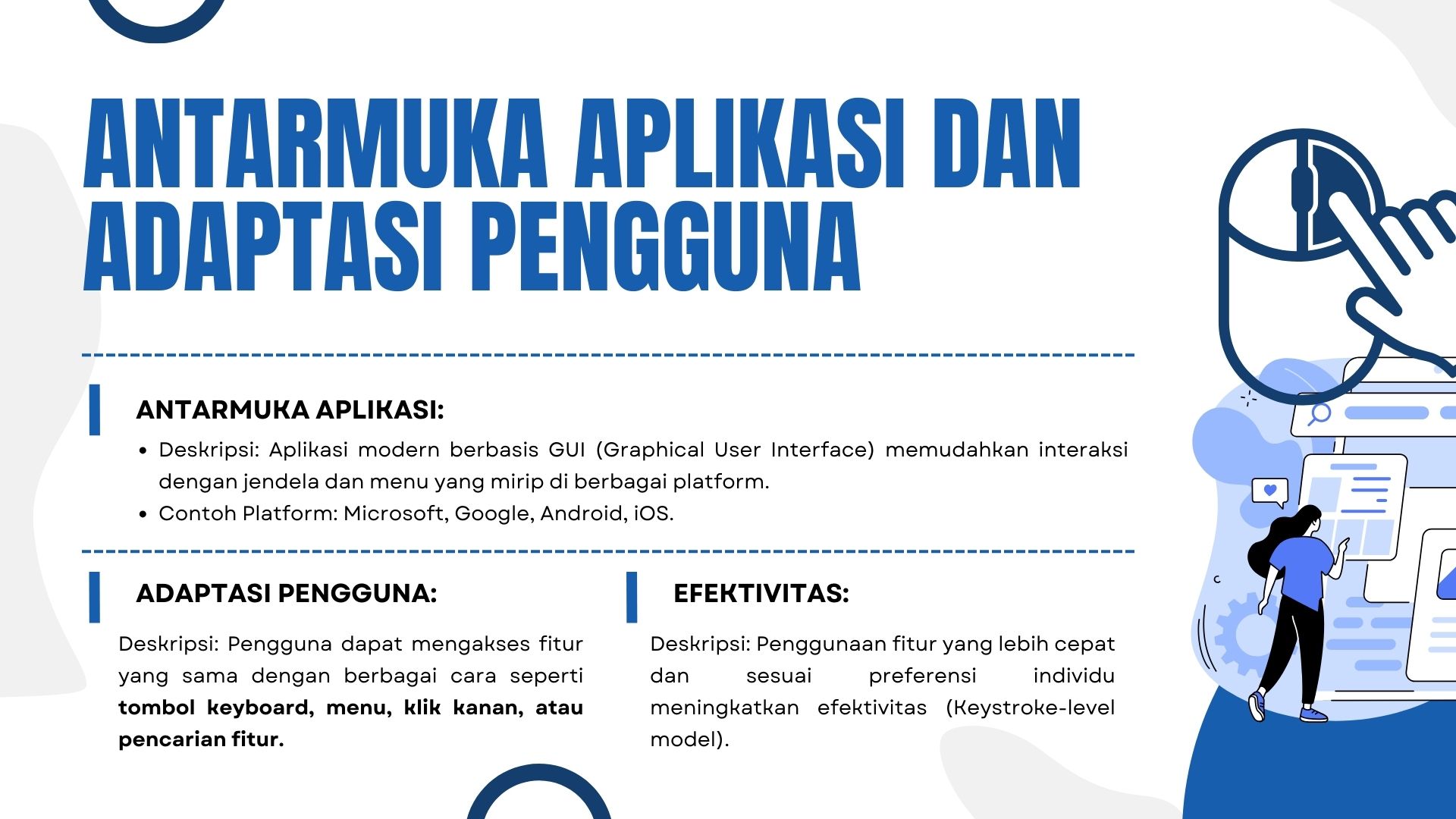
Teknologi berubah dengan cepat dan banyak aplikasi baru bermunculan sehingga aplikasi yang sudah ada perlu diperbarui terus-menerus. Sebagai pengguna aplikasi, kita harus mampu beradaptasi dengan perubahan ini. Untungnya, aplikasi-aplikasi dalam platform yang sama (seperti Microsoft, Google, Android, IOS, Linux, atau lainnya) memiliki antarmuka yang mirip.
Aplikasi yang populer saat ini, termasuk aplikasi perkantoran (pengolah kata, pengolah lembar kerja, dan pengolah presentasi), berbasis GUI (Graphical User Interface). Pengguna berinteraksi dengan aplikasi melalui jendela (Windows) yang strukturnya mirip, seperti yang dijelaskan pada materi TIK kelas VII.
Aplikasi yang dibuat dalam satu paket, seperti aplikasi pengolah kata, pengolah lembar kerja, dan aplikasi presentasi, biasanya memiliki antarmuka yang serupa dan banyak pilihan menu yang sama. Hal ini memudahkan pengguna dalam beradaptasi. Di mata pengguna, antarmuka aplikasi adalah pembungkus objek, menyediakan tombol, menu, atau ikon lain yang dapat dipilih atau diketik untuk mengaktifkan layanan tertentu.
Satu layanan yang sama dapat diakses dengan berbagai cara. Misalnya, untuk melakukan perintah "copy" pada aplikasi perkantoran, pengguna memiliki beberapa pilihan cara:
- Menekan tombol papan kunci [Ctrl-C].
- Memilih Menu "Copy" yang biasanya menjadi bagian menu "Edit" (untuk beberapa versi aplikasi pengolah kata tertentu).
- Menekan tombol mouse sebelah kanan (klik kanan) untuk memunculkan dialog pilihan dan memilih menu "Copy".
- Mengisi apa yang hendak dilakukan di "Tell me what you want to do".
- Aplikasi dirancang agar penggunaannya semakin mudah dan sesuai dengan preferensi individu. Setiap pengguna dapat memilih cara yang disukainya untuk mengaktifkan layanan. Semakin cepat layanan dapat diaktifkan, semakin efektif cara kita. Dalam teori interaksi, efektivitas dapat dihitung dengan jumlah sentuhan, klik, atau ketikan yang dilakukan Keystroke-level model.
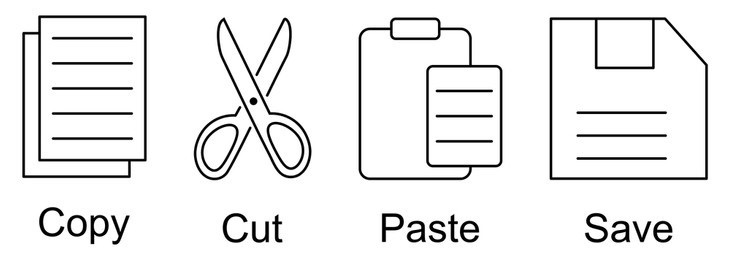
Gambar 8 Fitur Copy, Cut, Paste dan Save
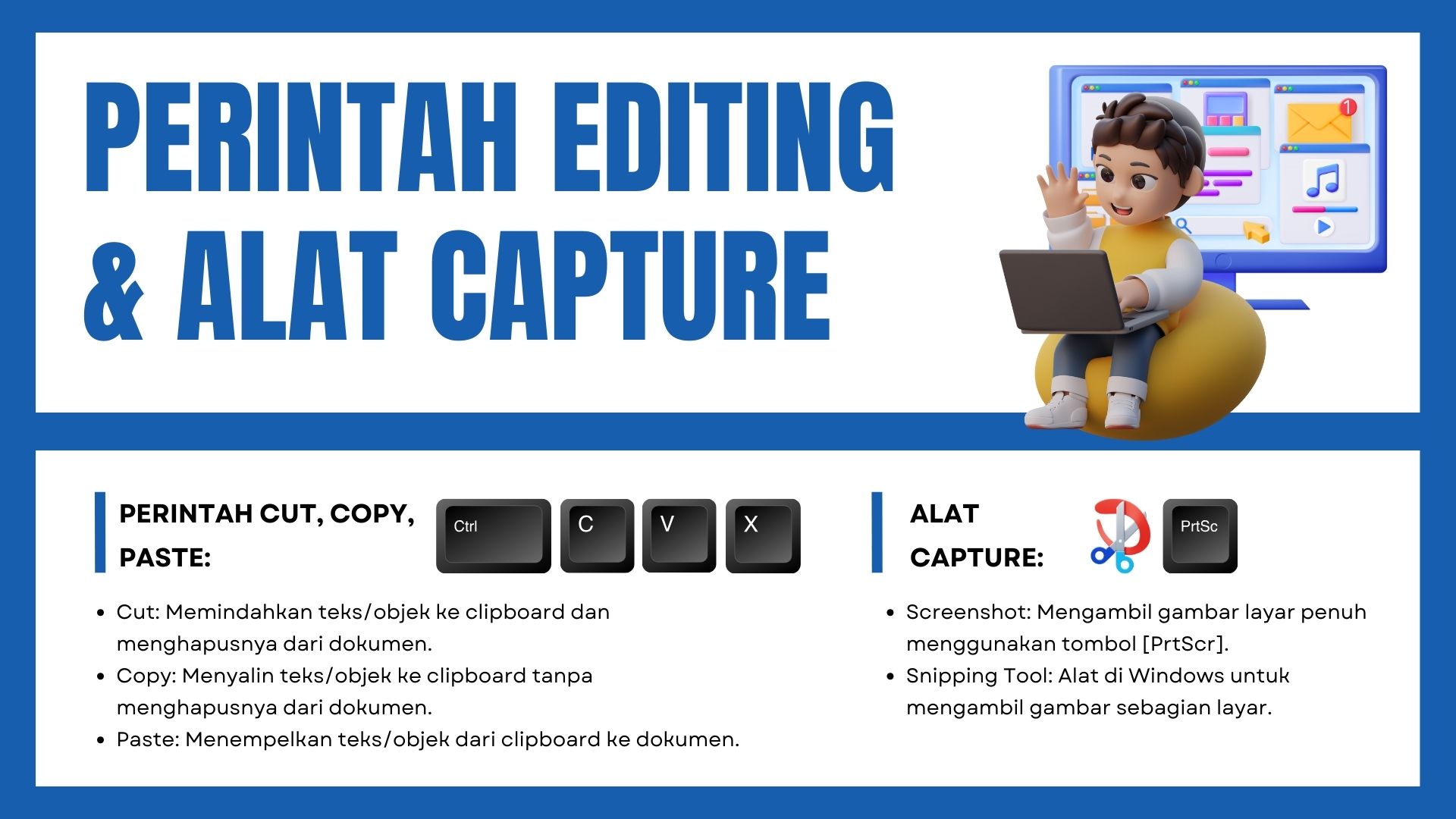
Perintah Cut (Potong), Copy (Salin), dan Paste (Tempel) dalam aplikasi komputer terinspirasi dari praktik tradisional dalam pengeditan naskah yang diketik pada kertas, di mana orang memotong paragraf dari halaman dengan gunting dan menempelkannya ke halaman lain. Pada aplikasi komputer, perintah Cut memindahkan teks atau objek lain ke clipboard atau buffer yang merupakan tempat penyimpanan sementara. Perintah Paste akan memindahkan objek dari clipboard ke dokumen tujuan. Perintah Copy menyalin teks atau objek lain yang disorot ke clipboard dan kemudian dapat dipindahkan ke dokumen tujuan.
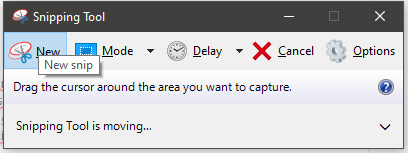
Gambar 9 Fitur Snipping Tool pada Windows
Selain menggunakan salin/tempel untuk memindahkan konten aplikasi ke lokasi lain dalam aplikasi yang sama atau aplikasi lain, kita sering memerlukan informasi yang tampil di layar. Ini dikenal sebagai screen shot (menangkap layar). Pada platform Windows, dapat digunakan tombol [PrtScr] pada papan kunci (keyboard) untuk menghasilkan gambar layar. Dengan menekan tombol ini, kita dapat melakukan "paste" pada jendela aktif dan mendapatkan gambar layar saat itu. Jika hanya menginginkan sebagian gambar, kita dapat menggunakan fitur Crop pada aplikasi atau aplikasi lain pada Windows, seperti Paint. Selain tombol [PrtScr], tersedia juga tools seperti "Snipping Tool" pada Windows untuk mengambil gambar sebagian layar. Snipping Tool dapat diakses melalui aplikasi atau menggunakan shortcut Windows-Shift-S.
Dengan memanfaatkan cara Potong/Salin/Tempel, atau fasilitas menangkap layar, kita dapat memindahkan objek dari satu posisi ke posisi lain pada objek utama atau bahkan memindahkan objek dari satu aplikasi ke aplikasi lain.


Mari Mencoba
Petunjuk :
- Soal berjumlah 6 berbentuk menjodohkan.
- Tekan tombol cek untuk melihat hasil jawaban. Kolom pada tabel akan berwarna hijau jika jawaban benar dan berwarna merah ketika jawaban salah.
| No. | Pertanyaan | Jawaban |
|---|---|---|
| 1. | Memotong objek dan menempatkannya di clipboard disebut... |
|
| 2. | Tombol untuk mengambil gambar seluruh layar adalah... |
|
| 3. | Perintah untuk menyalin objek ke clipboard disebut .... |
|
| 4. | Perintah memindahkan objek dari clipboard disebut ... |
|
| 5. | Mengambil gambar sebagian layar menggunakan .... |
|

Kesimpulan
- Fitur Utama Aplikasi: Aplikasi dirancang untuk memberikan berbagai layanan kepada pengguna, seperti Open, Save, Save As, Close, dan Print. Fitur ini memudahkan pengguna dalam mengelola file dan elemen dalam aplikasi
- Antarmuka dan Adaptasi Pengguna: Aplikasi modern berbasis GUI memudahkan interaksi pengguna dengan menyediakan antarmuka yang mirip di berbagai platform. Pengguna dapat mengakses fitur yang sama dengan berbagai cara, sesuai preferensi mereka, yang meningkatkan efektivitas penggunaan.
- Perintah Editing dan Alat Capture: Perintah "Cut," "Copy," dan "Paste" membantu memindahkan atau menyalin teks dan objek dalam aplikasi. Untuk menangkap gambar layar, pengguna dapat menggunakan tombol [PrtScr] atau alat seperti "Snipping Tool" untuk mengambil screenshot atau sebagian layar.